구글 지도 API 키 발급받기(신용카드 필요)
- 구글이 클라우드 사업에 진출하면서 대부분의 API 발급 시스템이 구글 클라우드 플랫폼으로 통합되었다. 구글 지도도 구글 클라우드 플랫폼으로 병합되어서 구글 지도 API 를 발급받으려면 구글 클라우드 플랫폼을 이용해야 한다. 병합 전 구글 지도의 모든 기능은 무료였지만 현재는 부분 무료로 변경되서 기본 기능은 무료이나 검색 서비스나 길찾기 등의 기능은 유료이다.
1. 구글 클라우드 플랫폼을 검색하고 접속해서 로그인한 뒤 콘솔을 클릭한다.

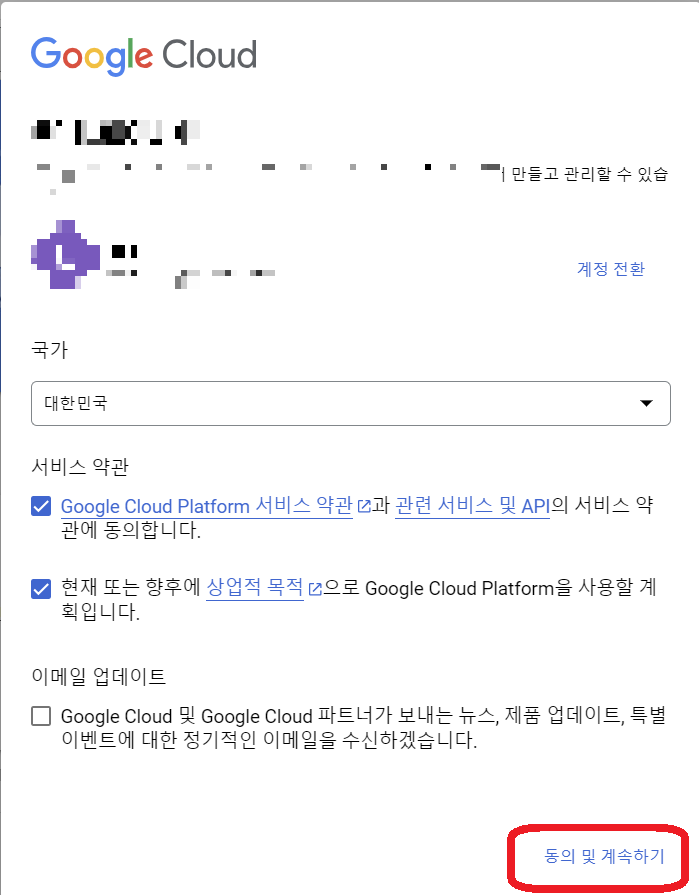
2. 서비스 약관에 동의하기
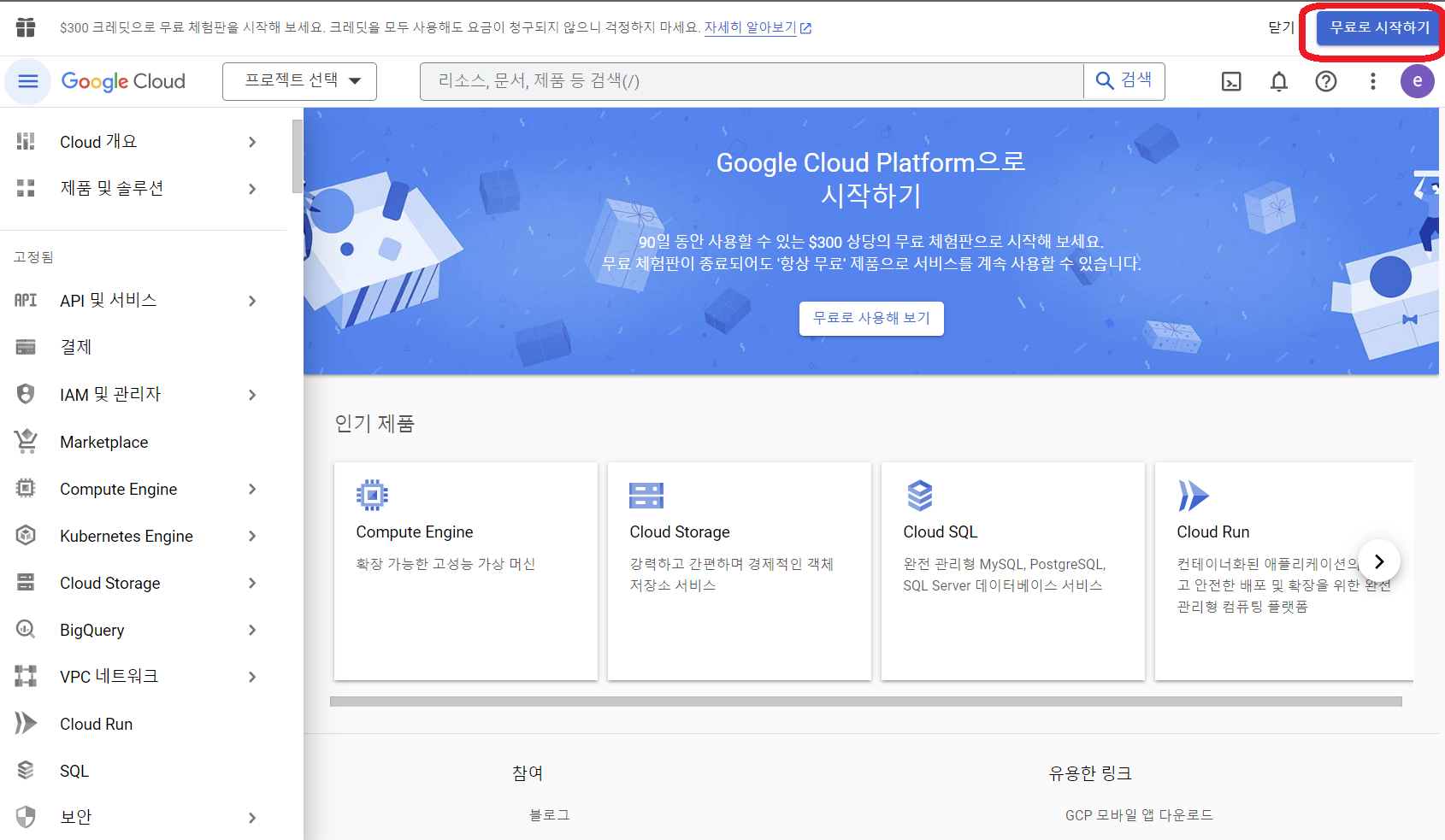
3. 다음과 같은 화면이 나오는데 무료로 시작하기를 클릭한다.
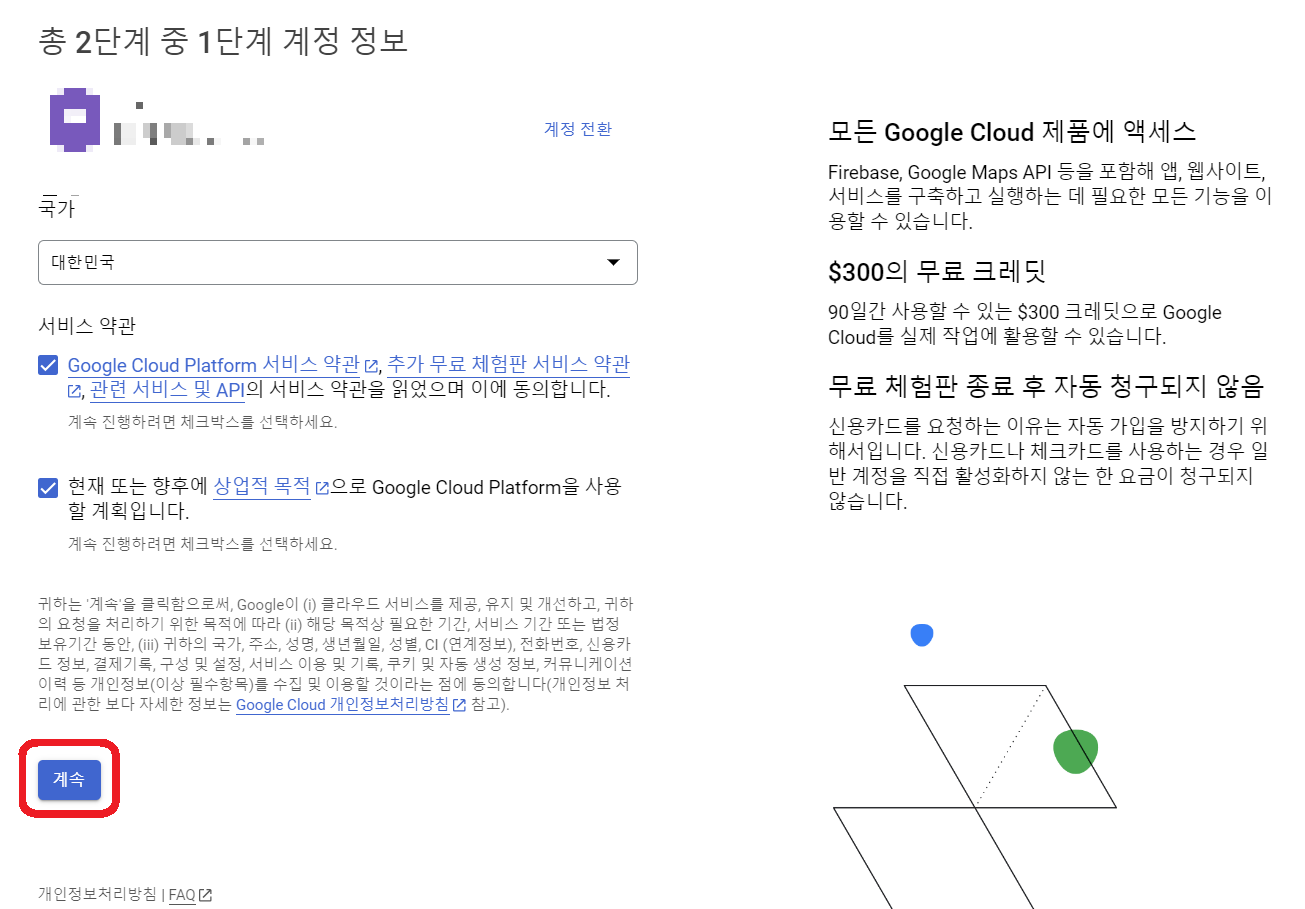
4. 계정 정보 및 결제 정보 입력하기
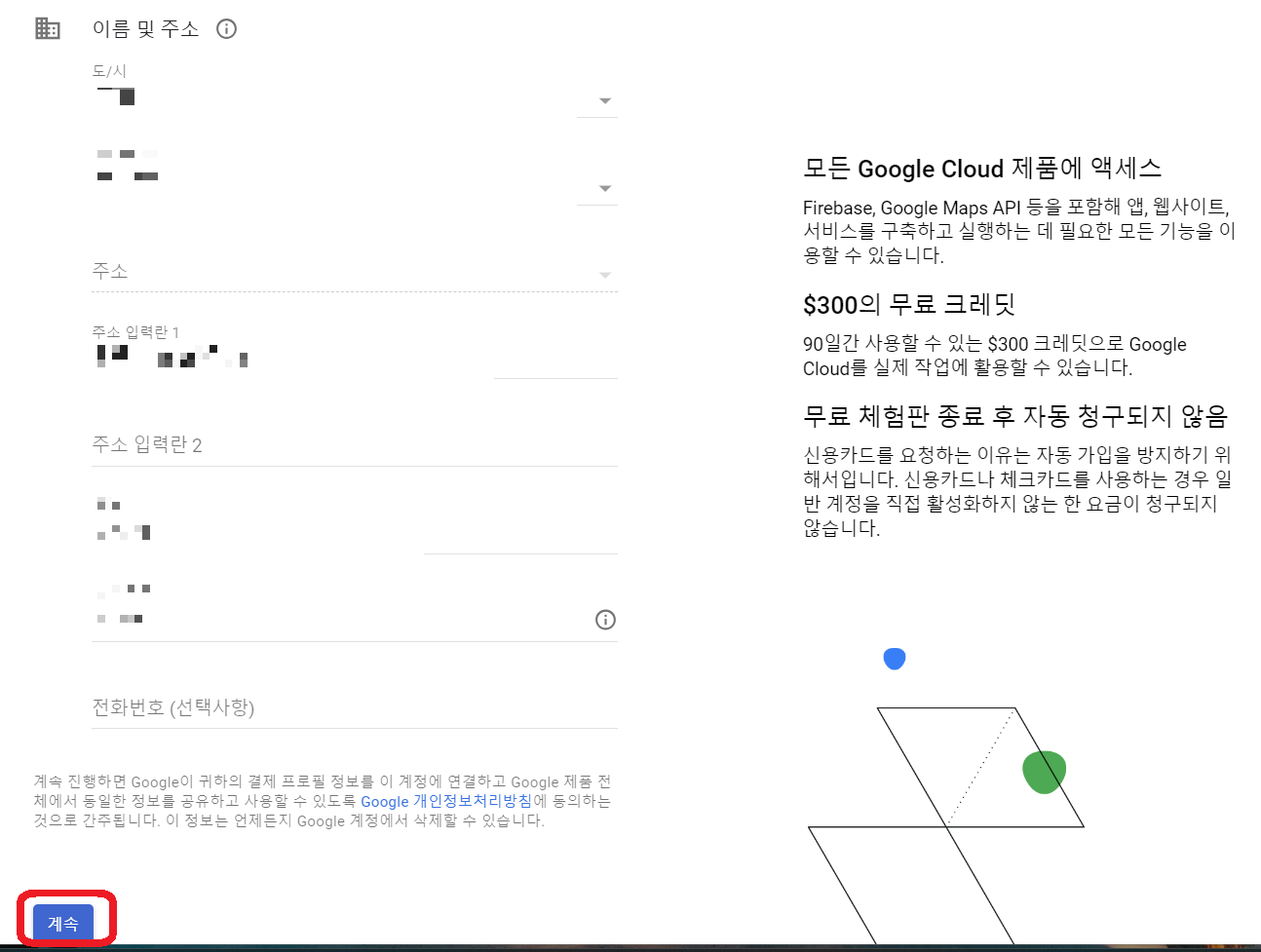
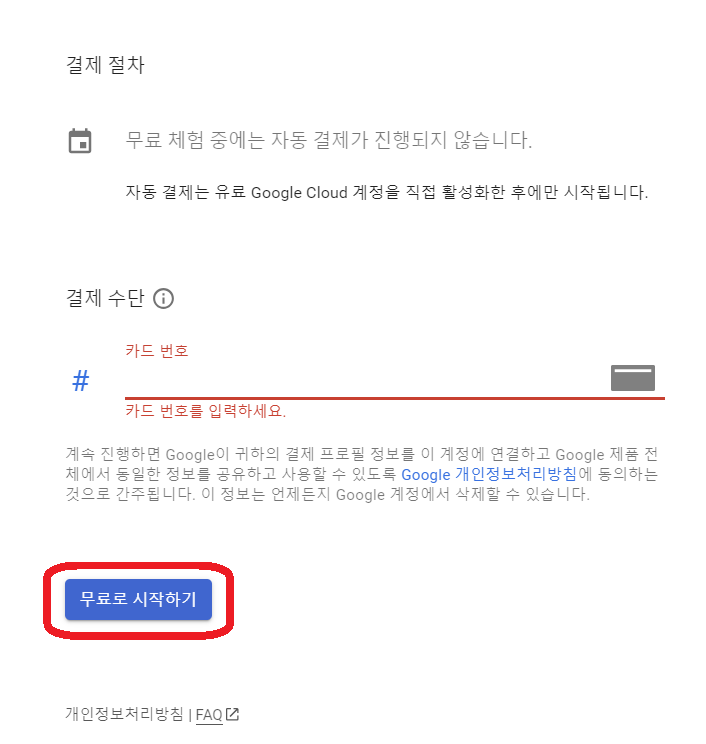
5. 휴대폰 본인 확인 절차까지 마치면 결제 수단 카드 정보 입력하고 무료로 시작하기를 클릭한다.
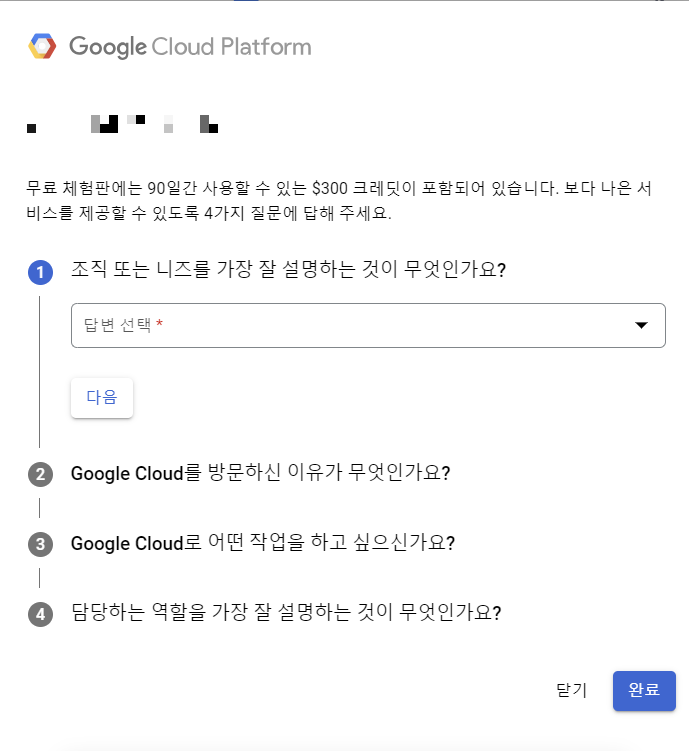
6. 정보 입력하는게 나오는데 적절한 답변을 선택하고 넘어간다.
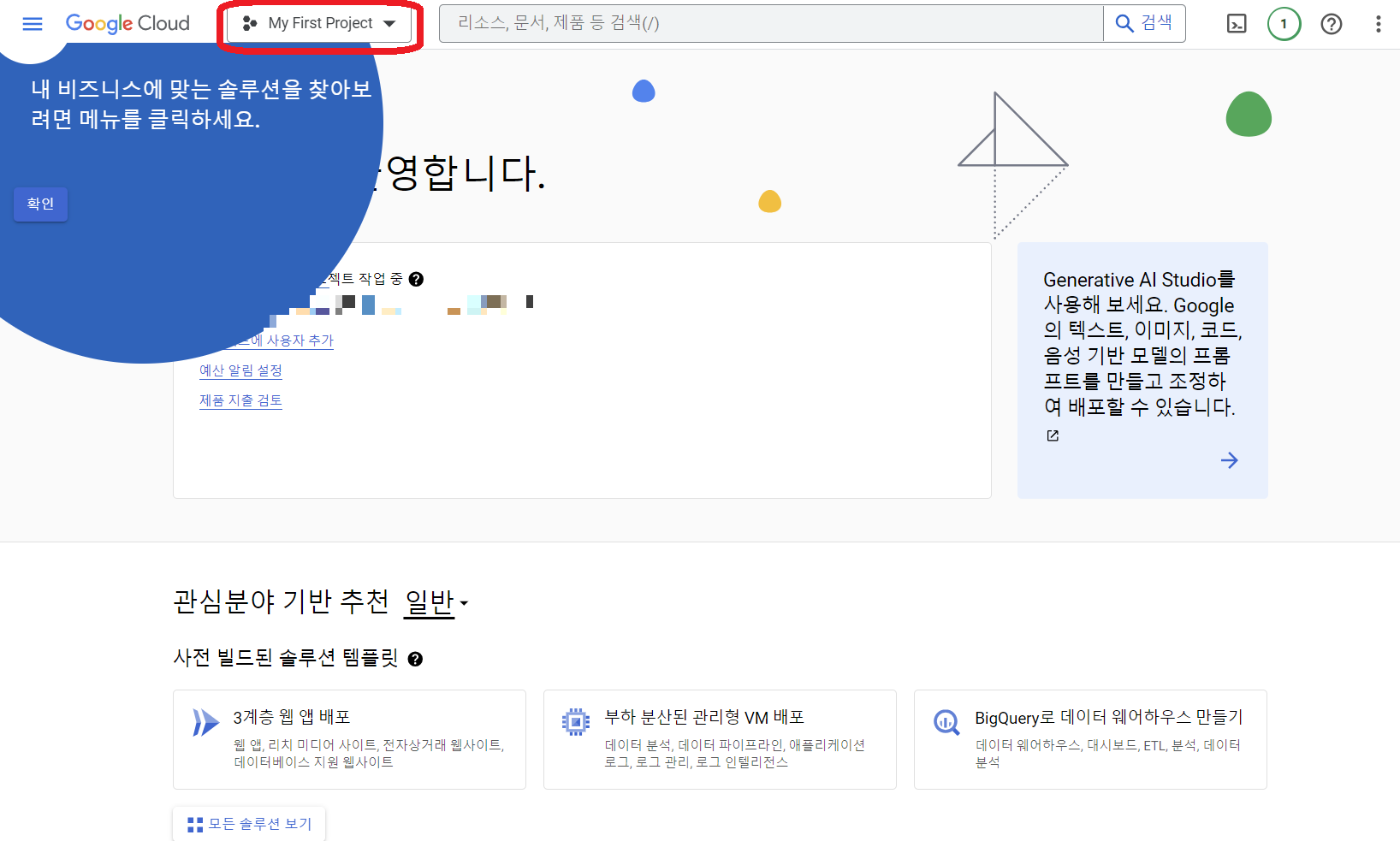
7. 프로젝트 생성페이지가 나오면 My First Project 를 클릭한다.
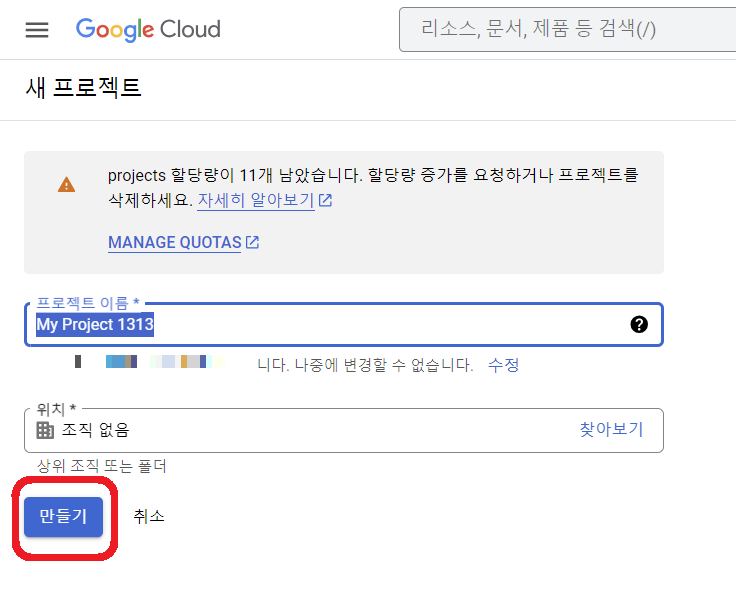
8. 새 프로젝트 클릭해서 적당한 이름을 적어주고 만들기 클릭한다.
9. 그러면 프로젝트의 전반적인 상황을 모니터링할 수 있는 페이지로 이동하고 햄버거 버튼을 눌러 탐색 메뉴를 열고
'Google Maps Platform' 을 클릭한다.

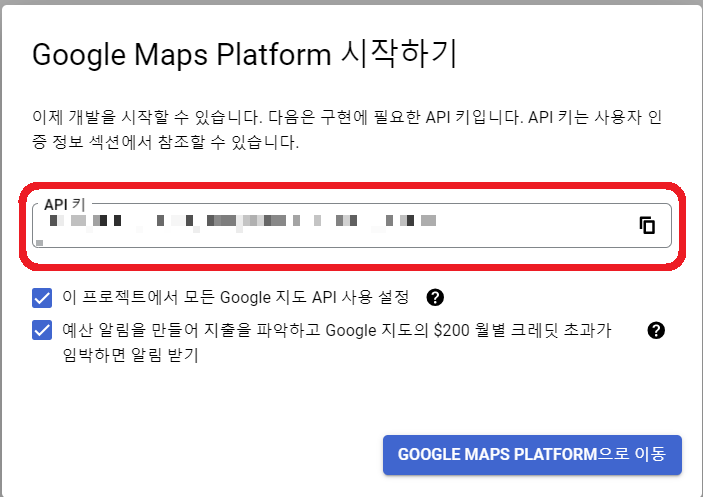
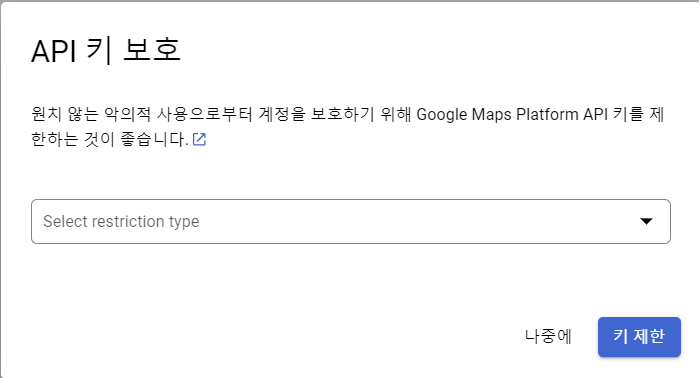
10. Maps API 키와 체크 설정을 확인하고 넘어가면 API 보호를 위해 HTTP 리퍼럴, IP 주소, Android 앱 등 타입을 제한을 할 수 있다.
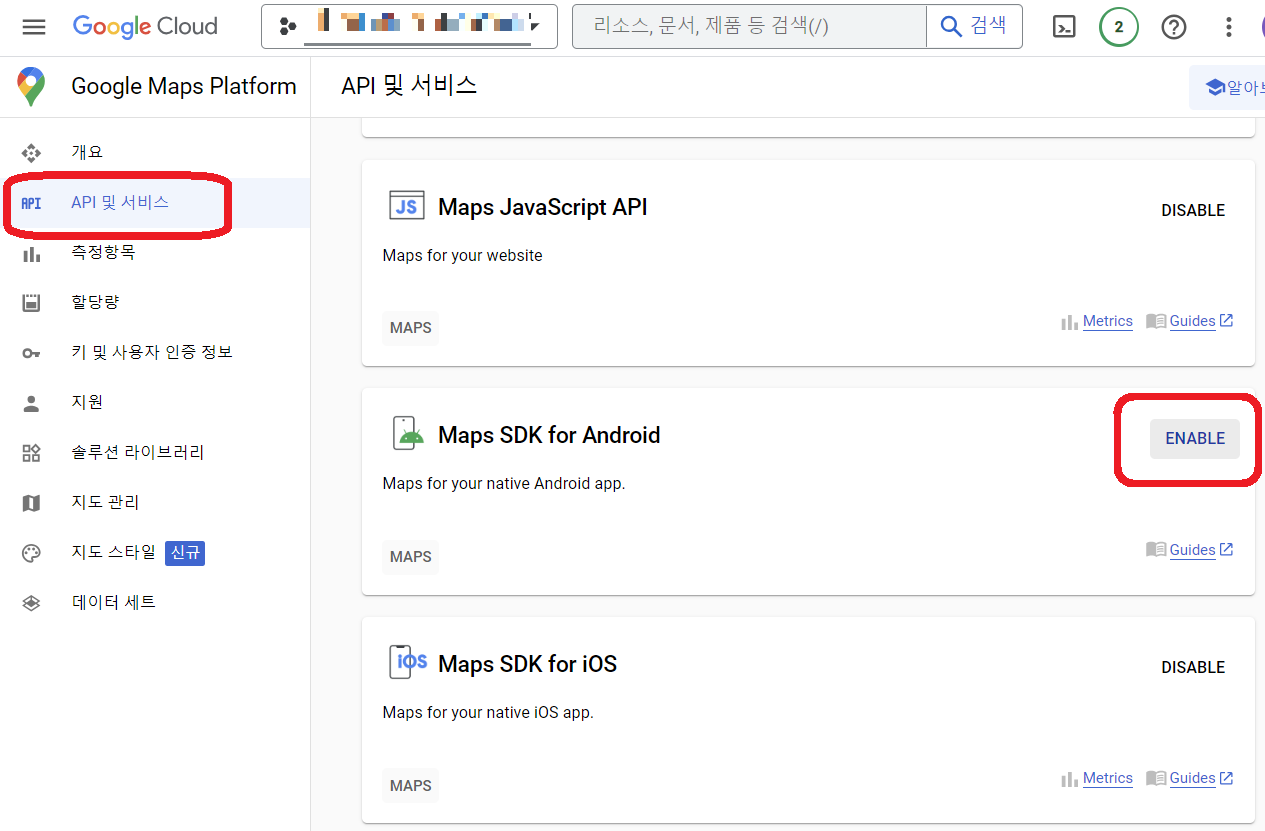
11. 다음 화면에서 'API 및 서비스'를 클릭한 뒤 'API 및 서비스 목록'에서 'Maps SDK for Android' 를 찾아 DISABLE 을 클릭해 ENABLE 로 활성화 해준다.
12. 메뉴에서 '키 및 사용자 인증 정보'를 클릭하고 '사용자 인증 정보 만들기'를 클릭해서 API 키 생성도 가능하다.
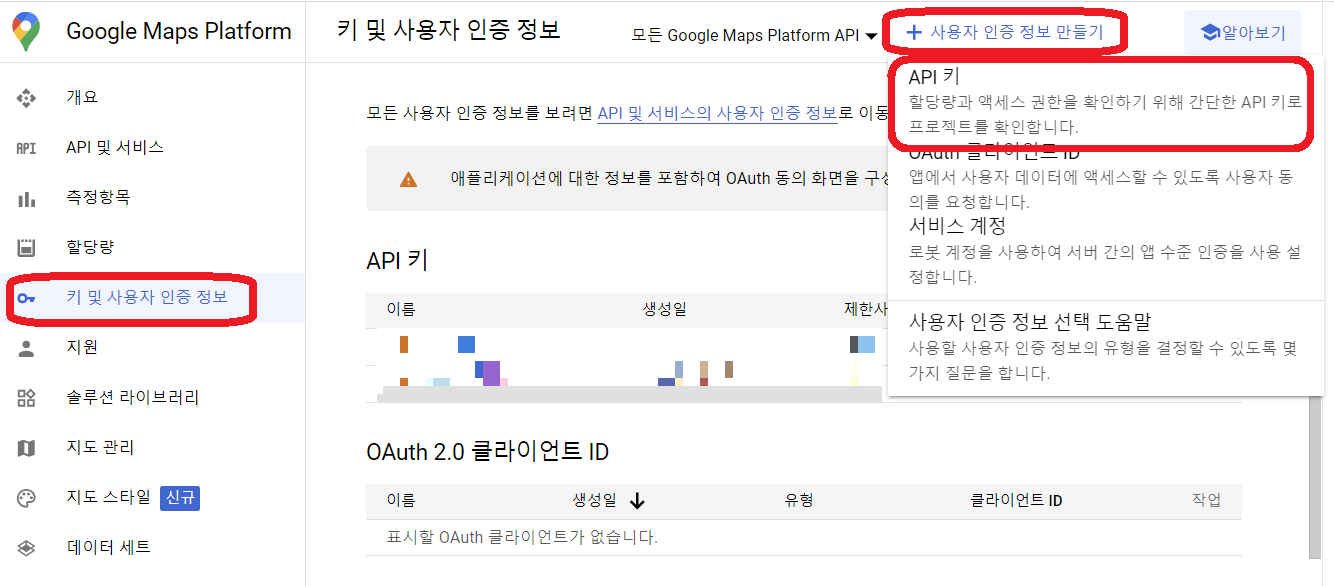
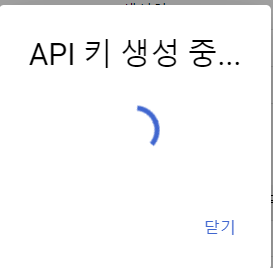
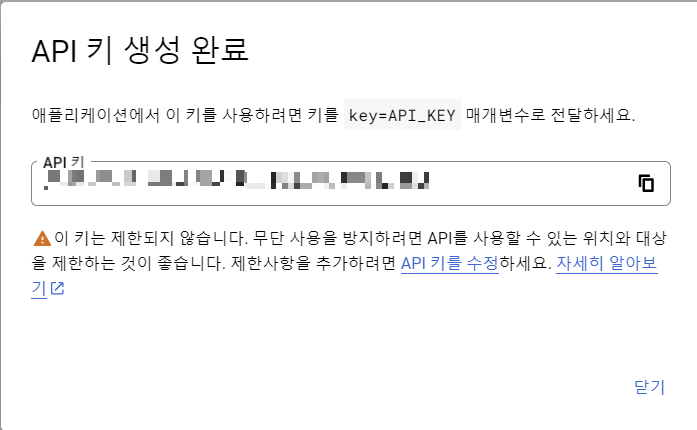
- 생성중 메세지가 나오고 생성 완료 창과 함께 API 키가 나온다.
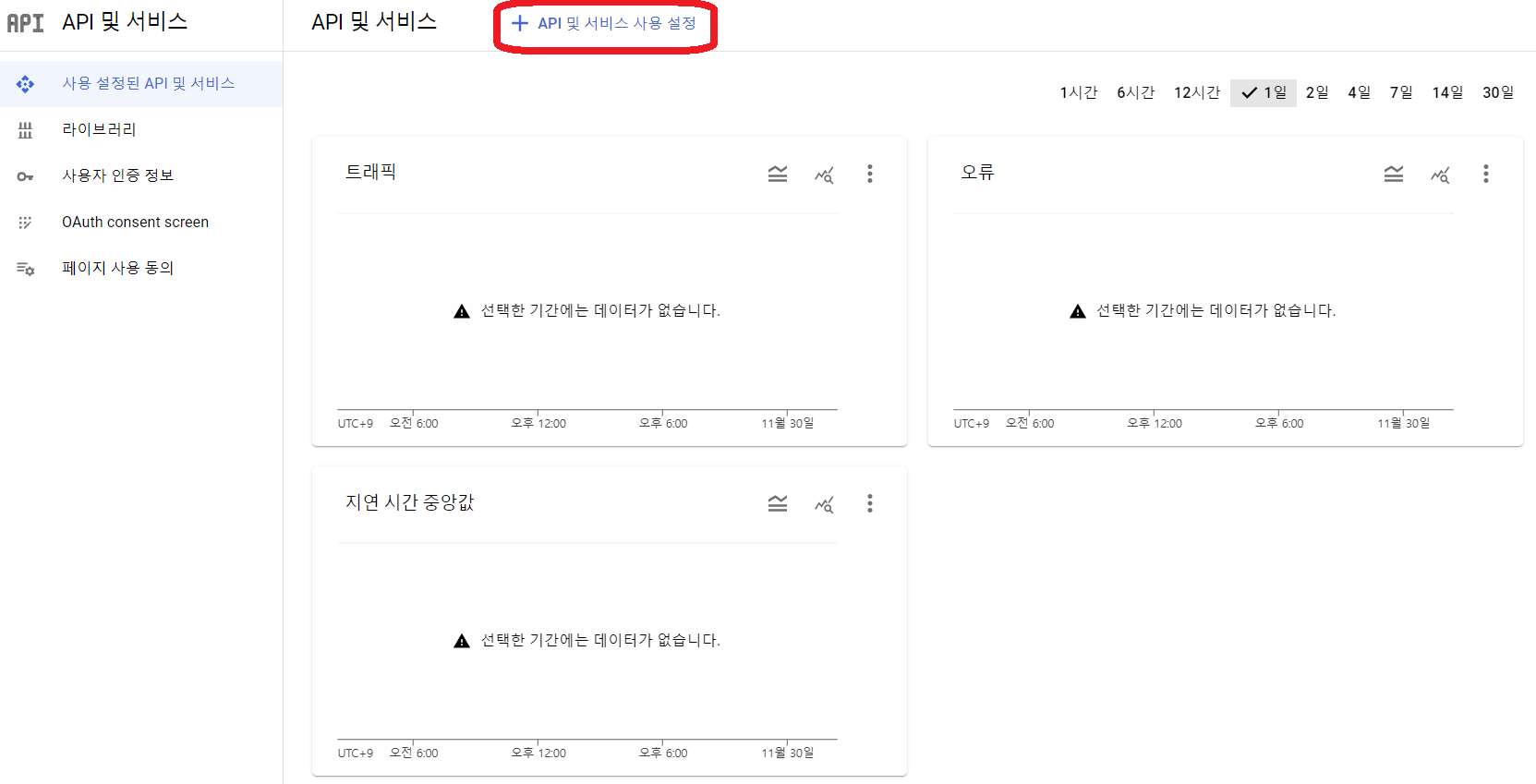
13. 이제 확인을 해줘야 Flutter 에서 지도를 볼 수 있는데 'API 및 서비스' 를 클릭해서 들어가면 다음 화면이 나오고 'API 및 서비스 사용 설정'을 클릭한다.
14. API 라이브러리 화면이 나오면 'Maps SDK for Android'를 클릭한다.
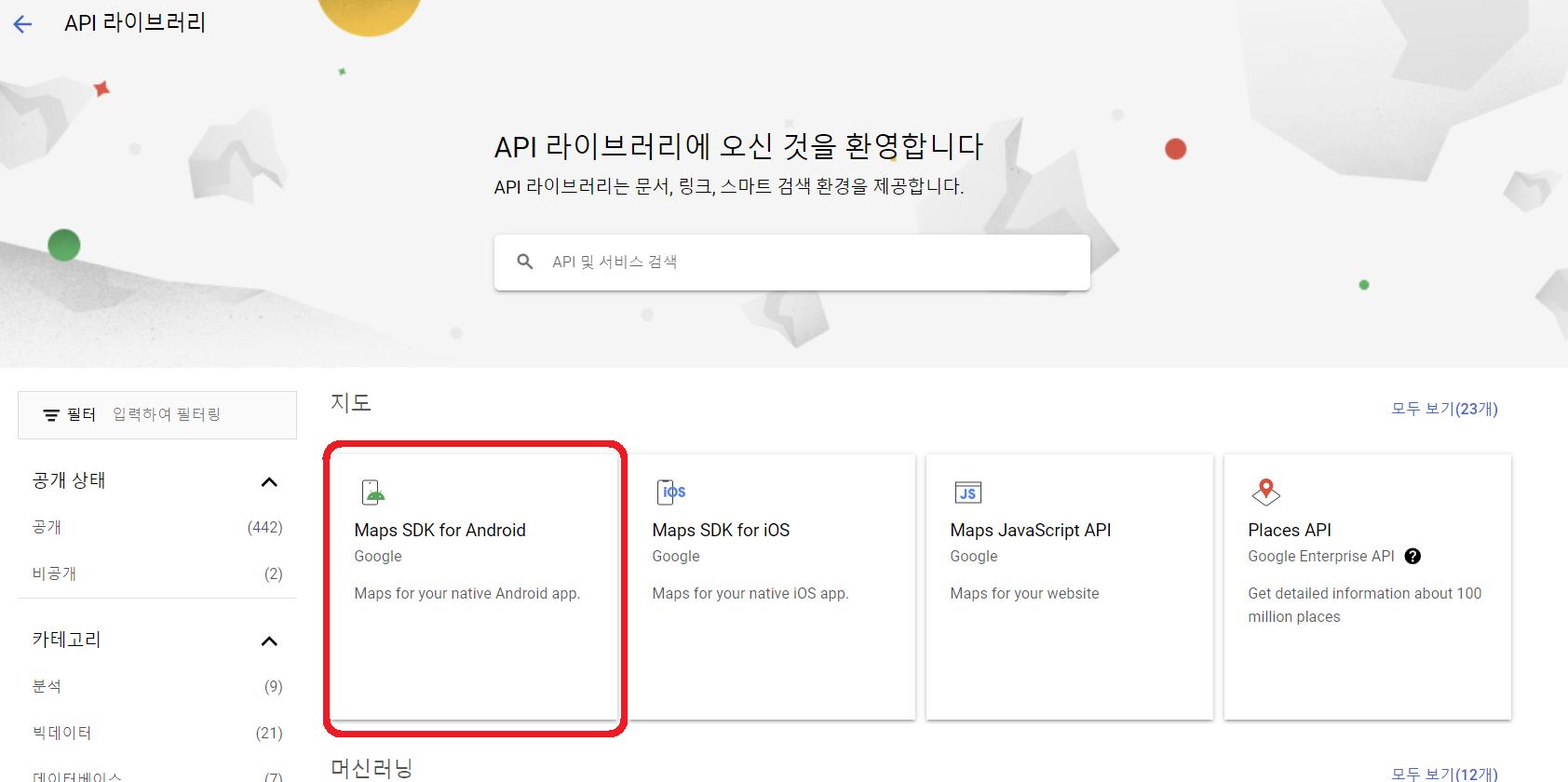
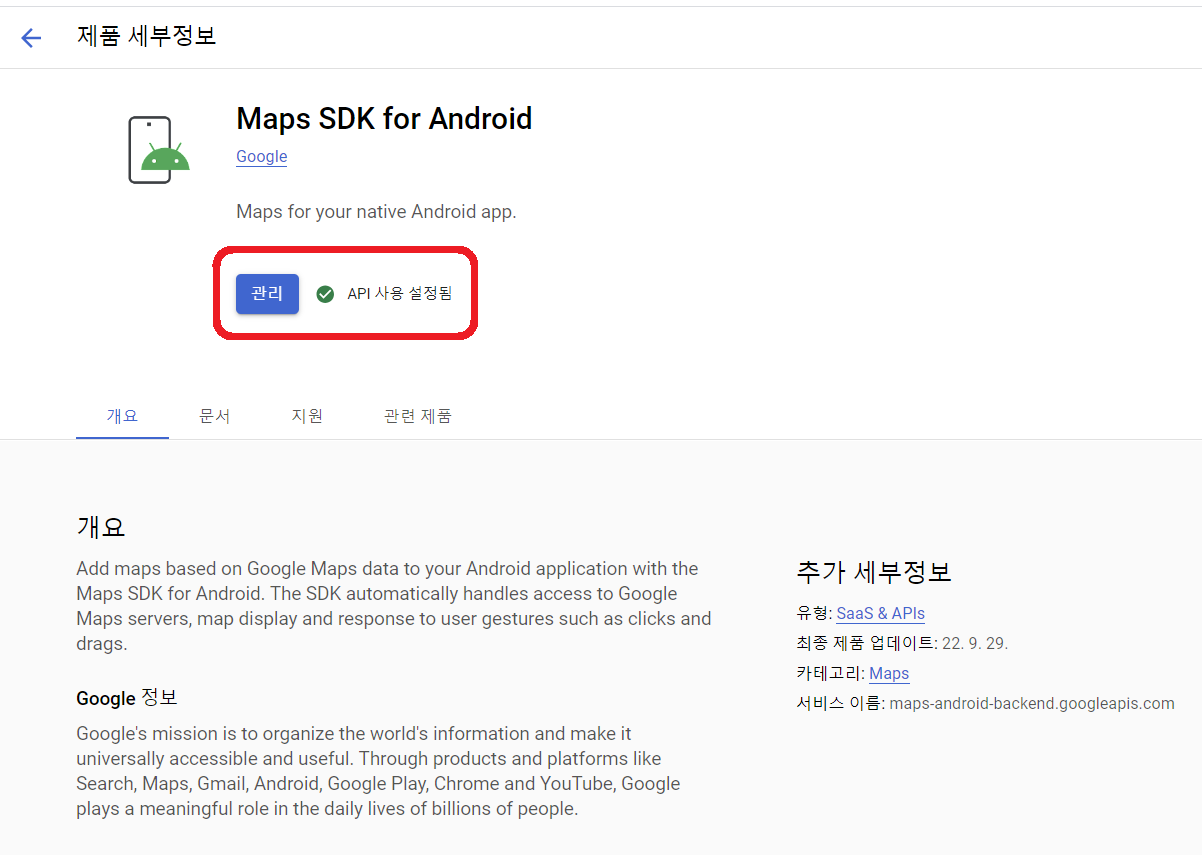
15. 다음 화면에서 '관리' API 사용 설정됨 을 확인해준다. 버튼이 '사용' 으로 되있다면 '사용' 버튼을 클릭해준다.
16. 끝
'Programing > Flutter' 카테고리의 다른 글
| 플러터에서 유투브 정보 이용하기 (0) | 2023.12.01 |
|---|---|
| Dart 연산자 정리 업데이트 중 (2) | 2023.12.01 |
| Android Studio 자주 쓰는 단축키 Windows (2) | 2023.12.01 |
| 플러터 위젯들 정리 업데이트 중 (0) | 2023.11.30 |
| Flutter 에서 Chat GPT 이용하기 (2) | 2023.11.24 |